AIP
WhatsApp を接続
WhatsApp で顧客からの質問やファイルを受け取り、Agent が返信します。
始める前に
有効な Agent と、Meta のビジネスポートフォリオ、WhatsApp Business Account(WABA)、アプリを管理できるアカウントを用意します。
WhatsApp アカウントを用意する
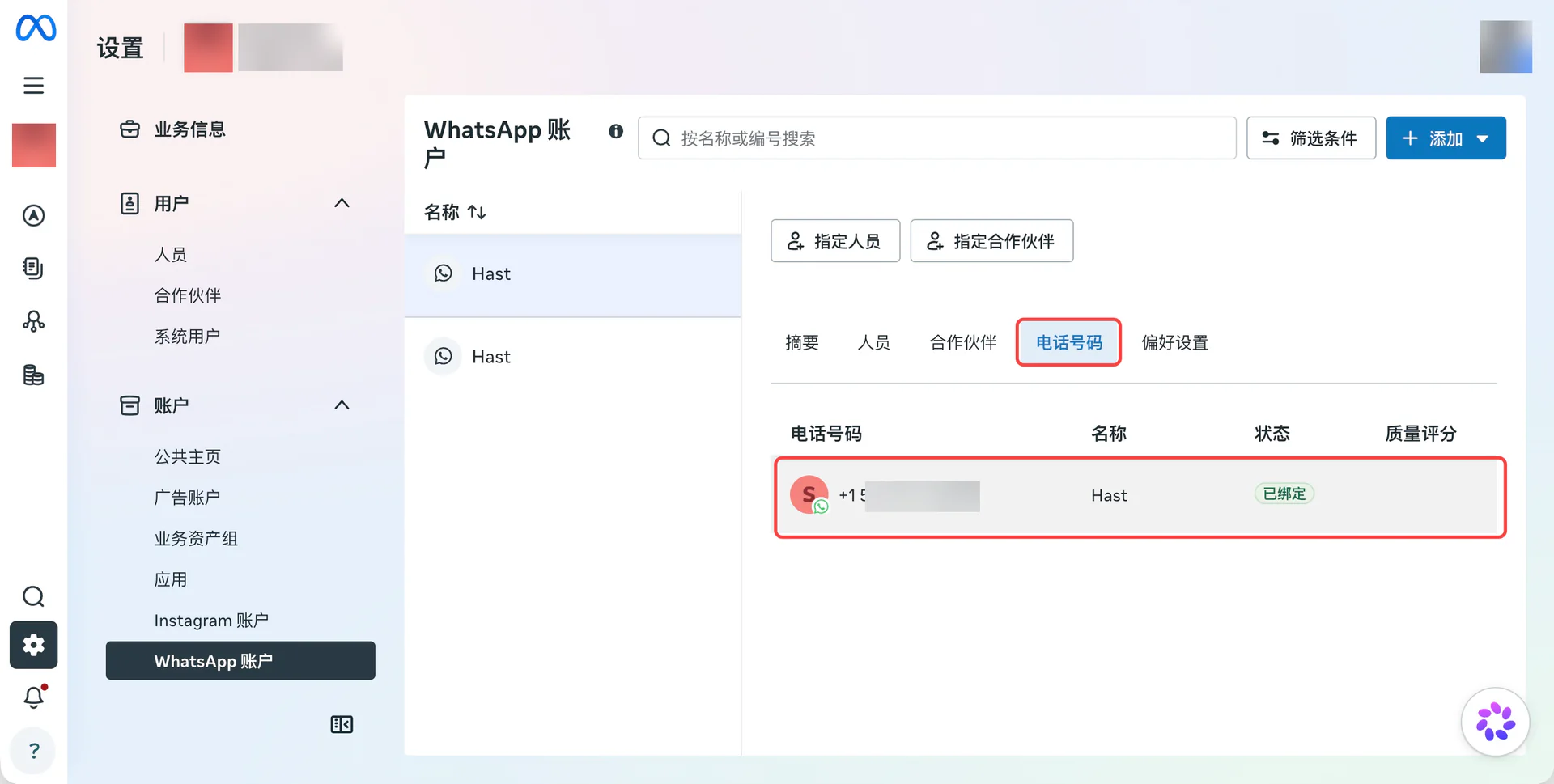
Meta Business Suite でポートフォリオを選び、「設定 → アカウント → WhatsApp アカウント」を開きます。既存のアカウントと番号を利用できます。
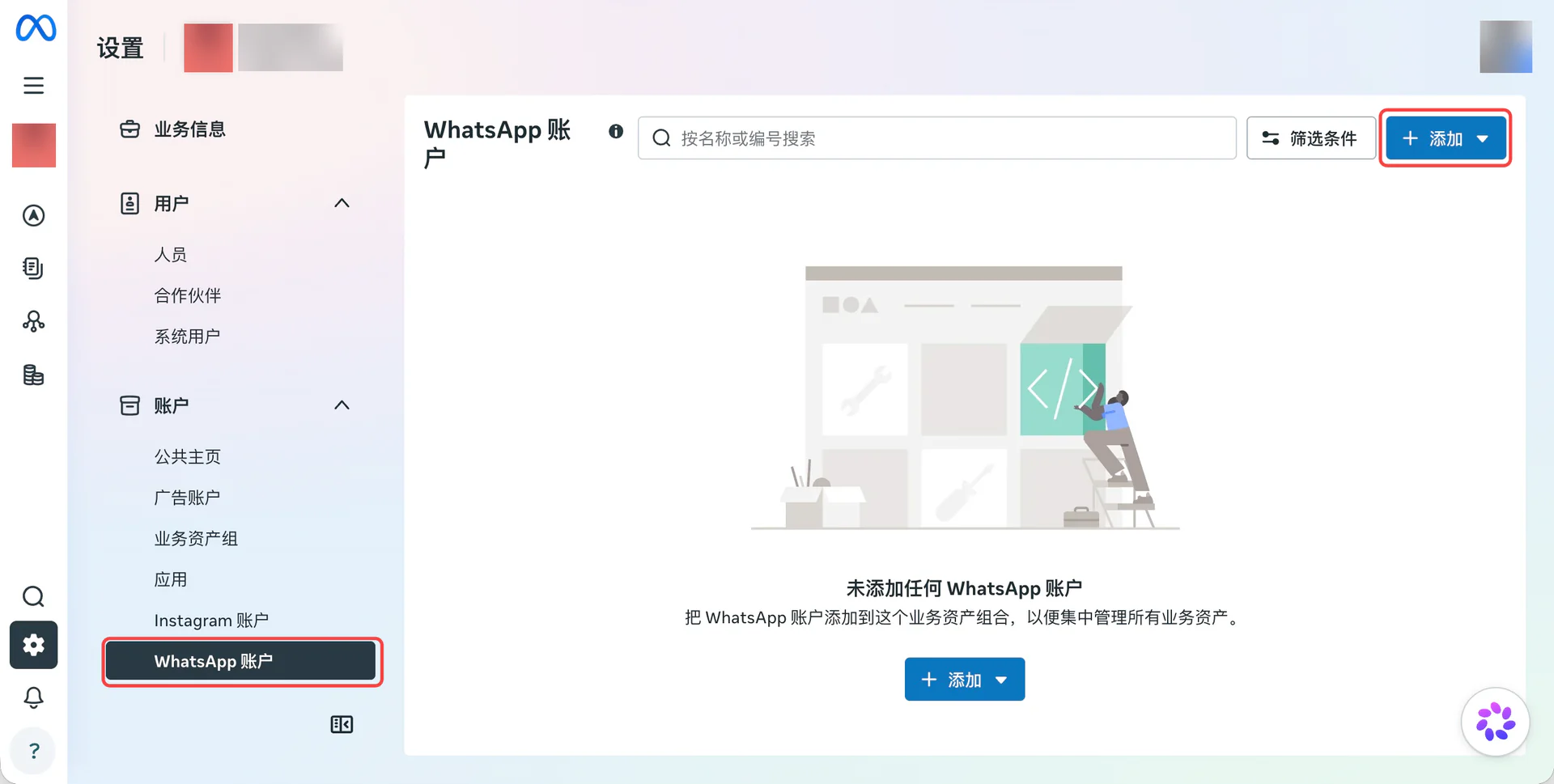
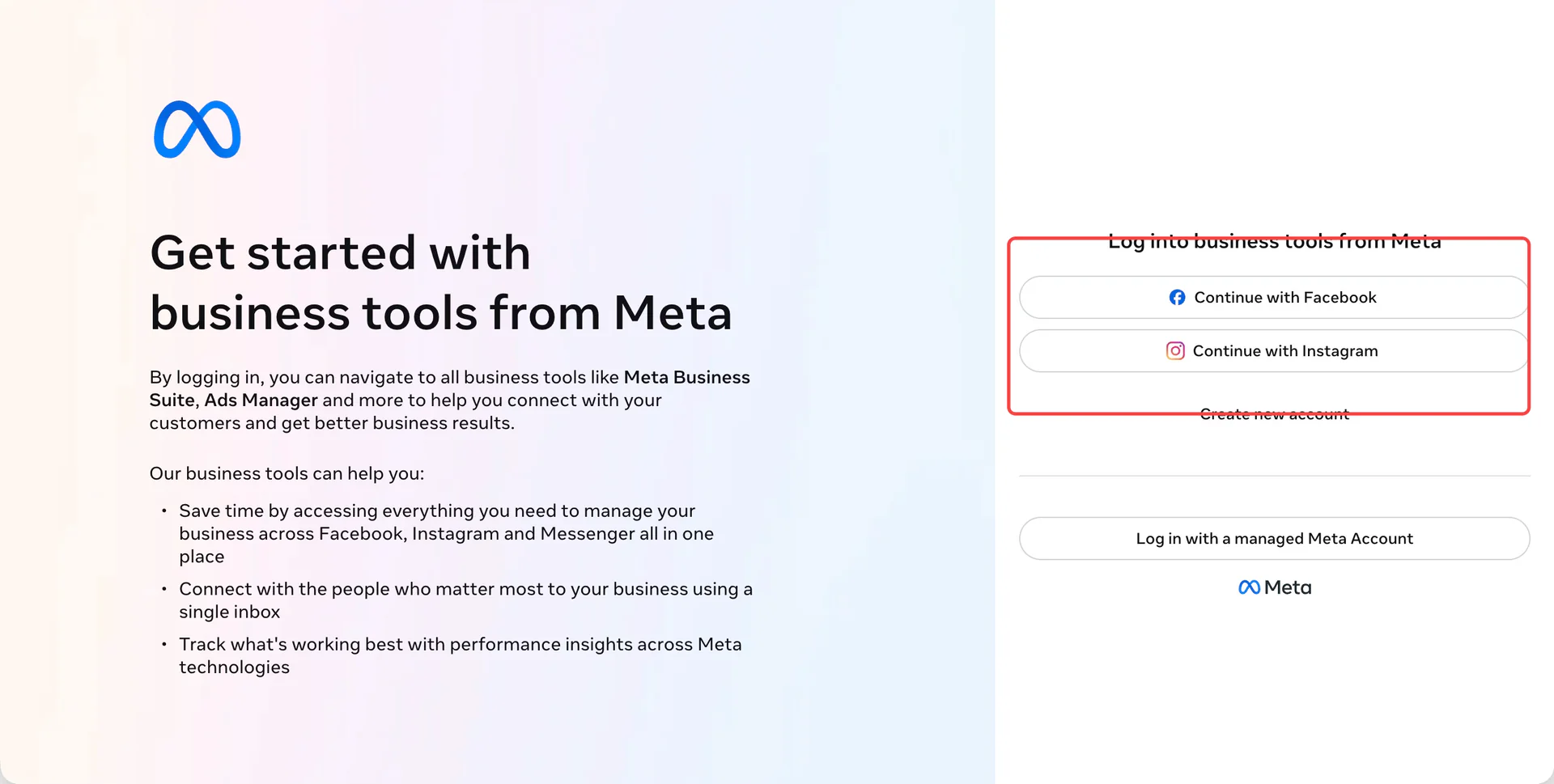
初回:ログインしてアカウントを作成
アカウントに合った方法でログインします。
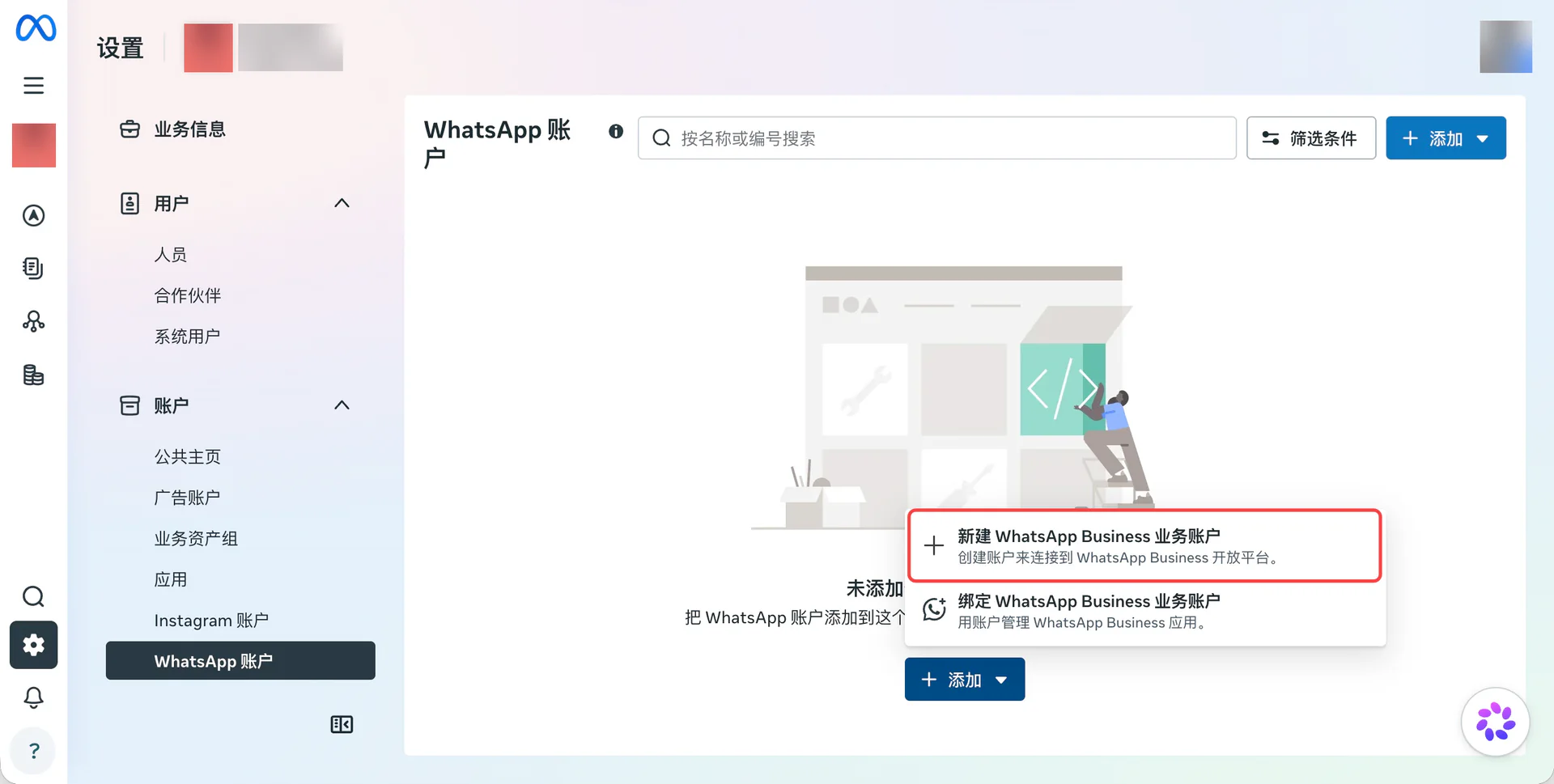
「追加 → WhatsApp Business アカウントを作成」を選びます。
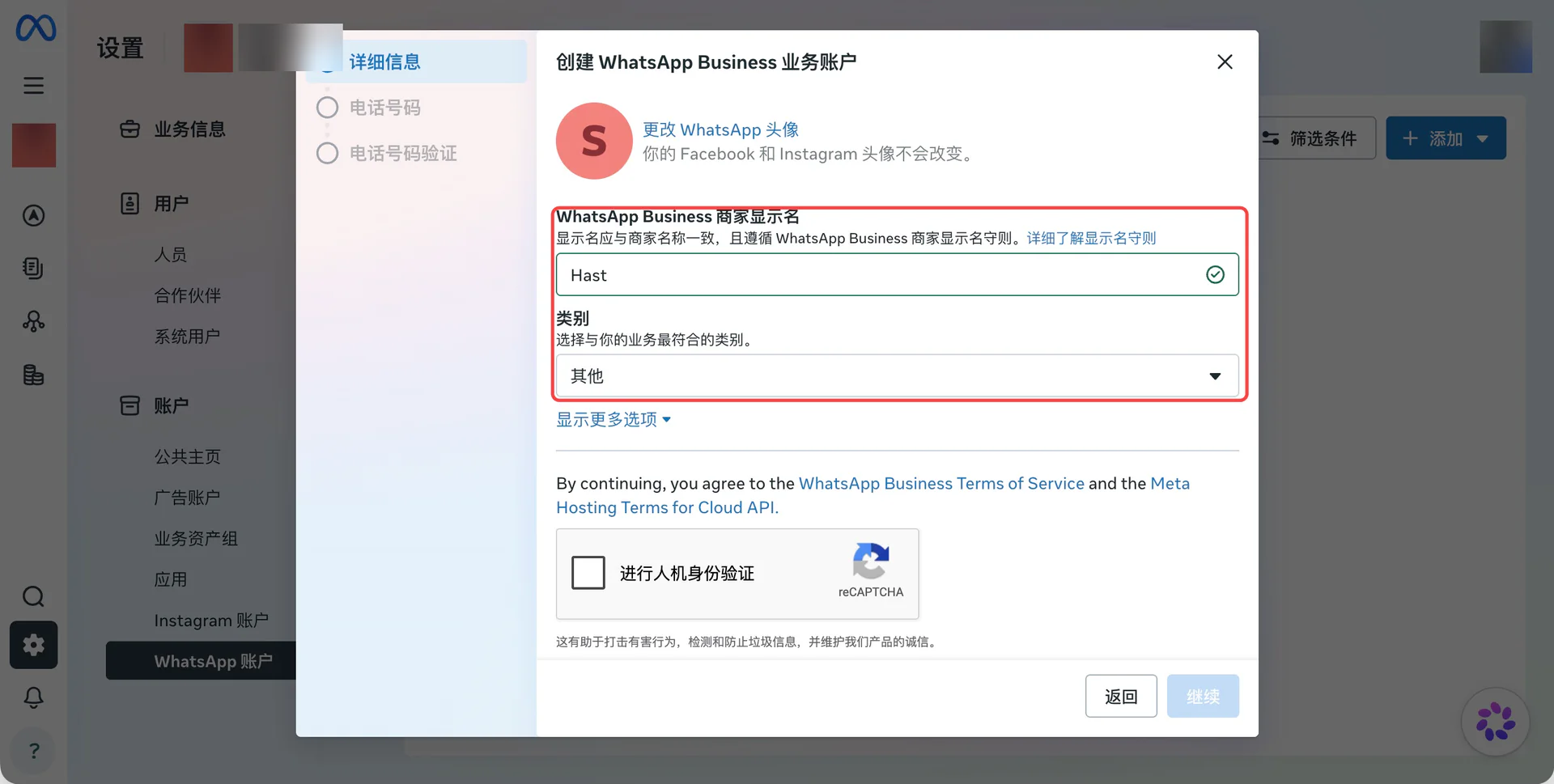
実際の会社名またはブランド名とカテゴリを入力し、画面に従って確認します。
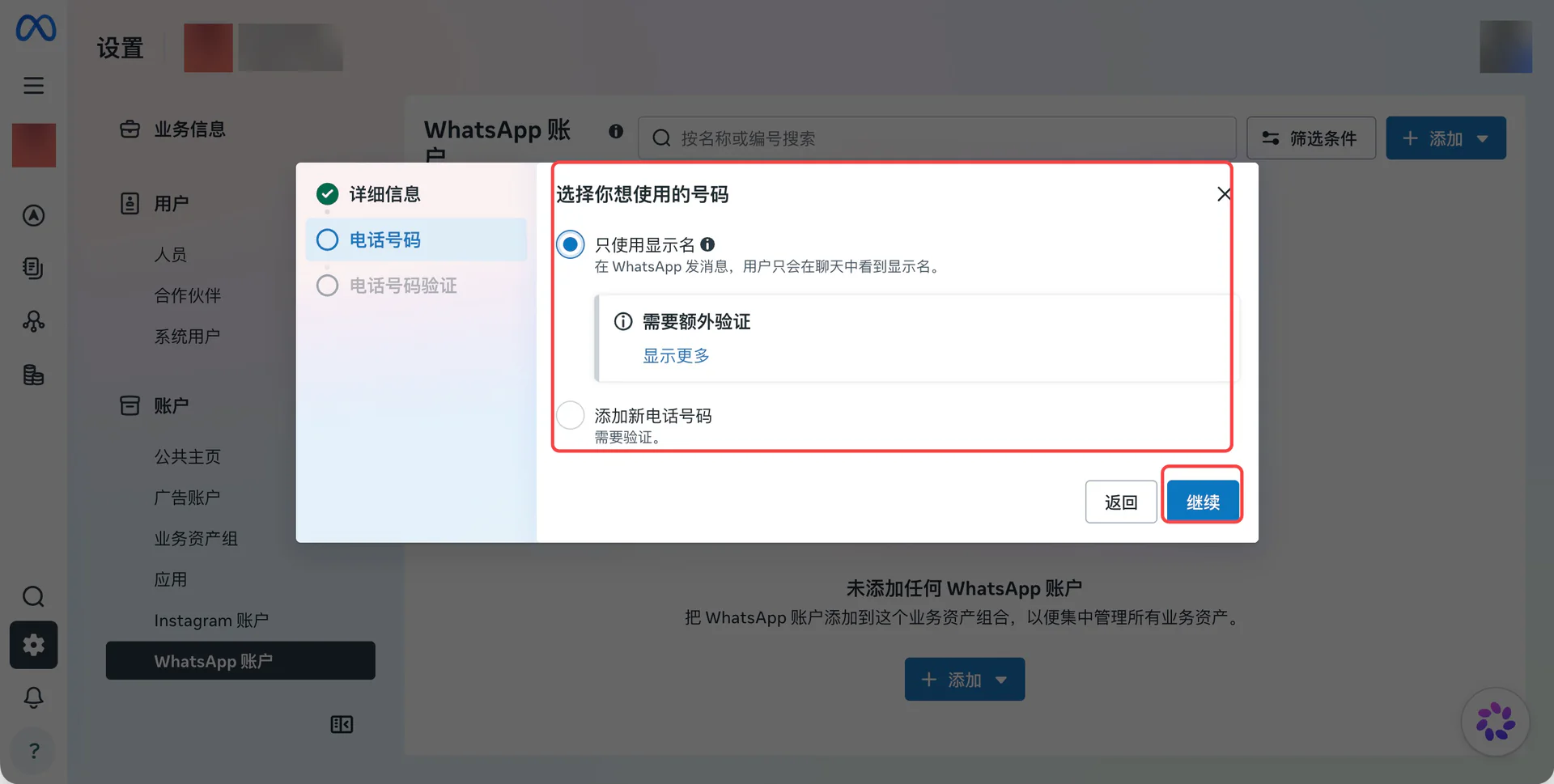
表示される選択肢から番号を設定します。自分の番号を使う場合は番号認証を完了します。
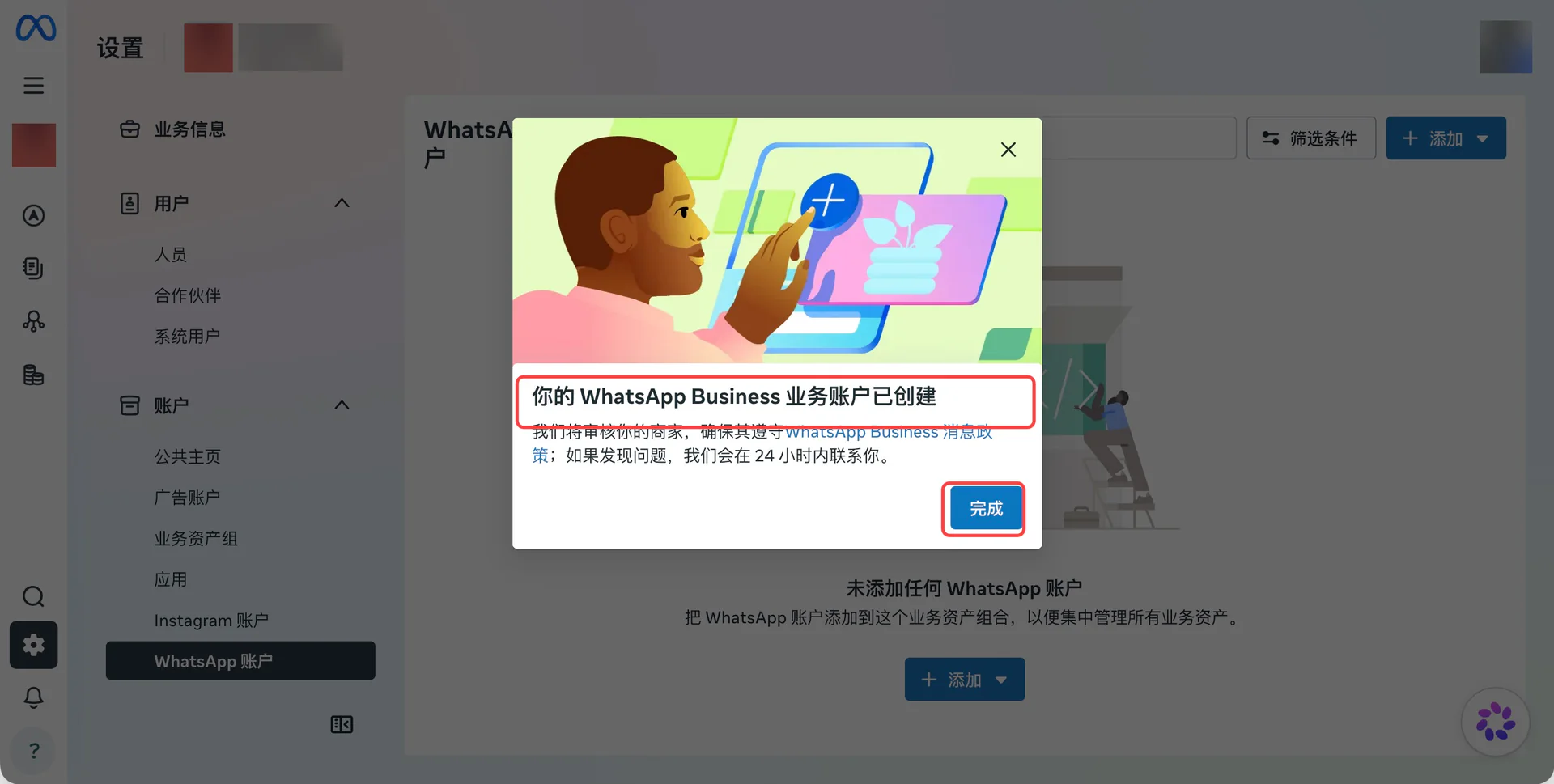
作成後は一覧に戻ります。表示名の審査と番号の状態は Meta の管理画面で確認します。
Meta アプリを用意する
Meta for Developers で、WABA と同じポートフォリオのビジネスアプリを選択または作成します。
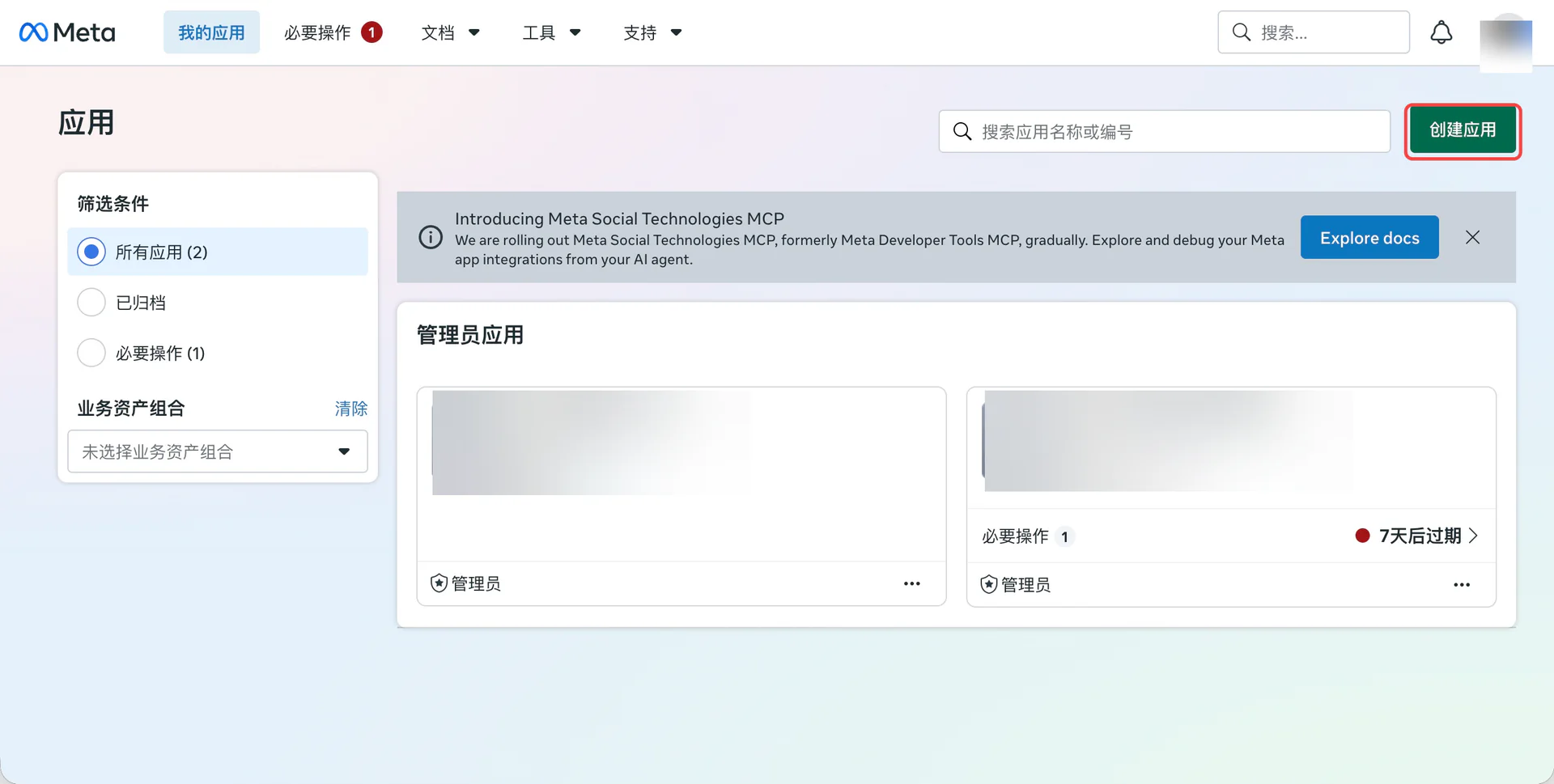
アプリがない場合の作成手順
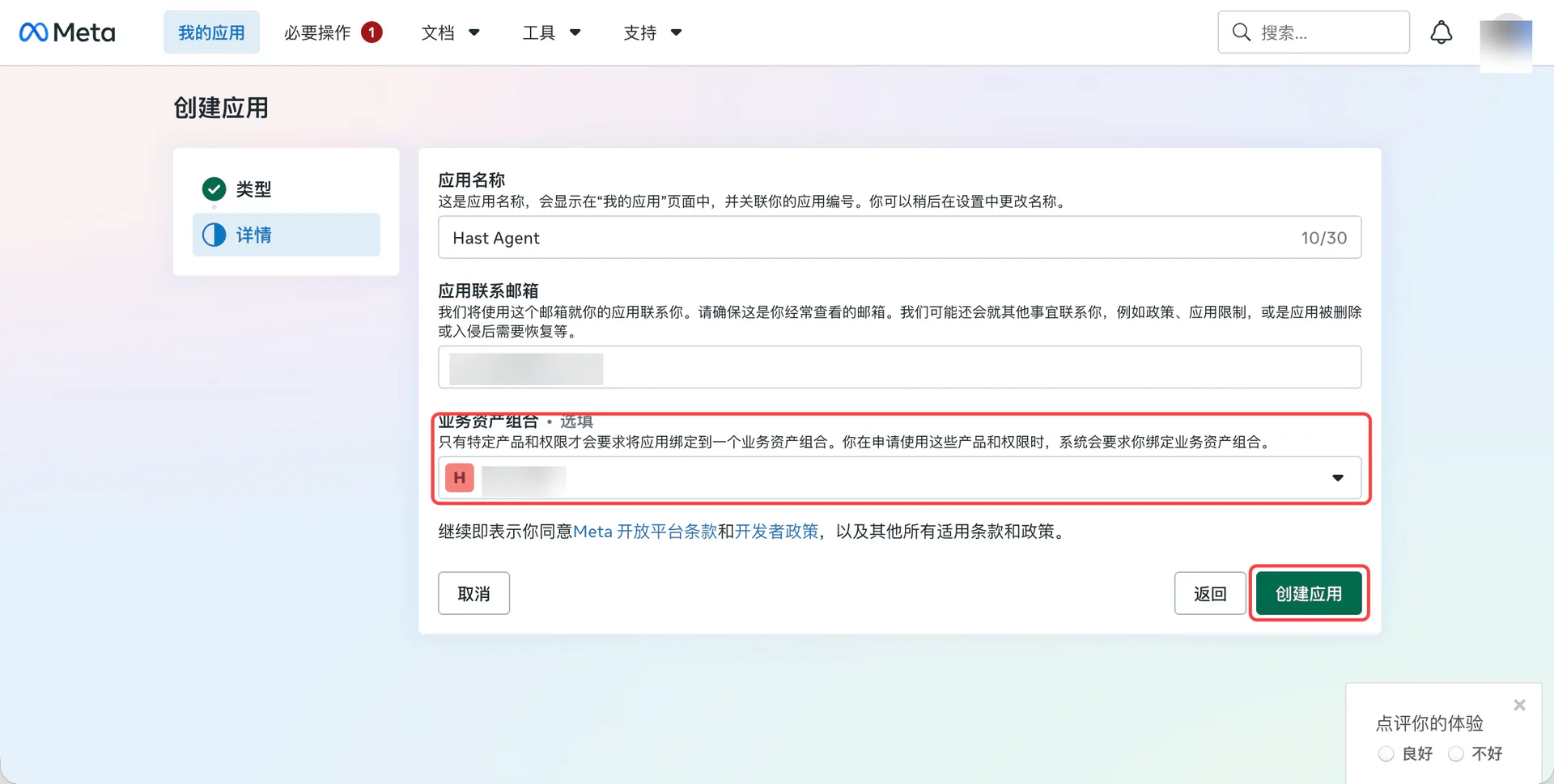
アプリ名と連絡先メールアドレスを入力します。WhatsApp のユースケースがあれば選択します。
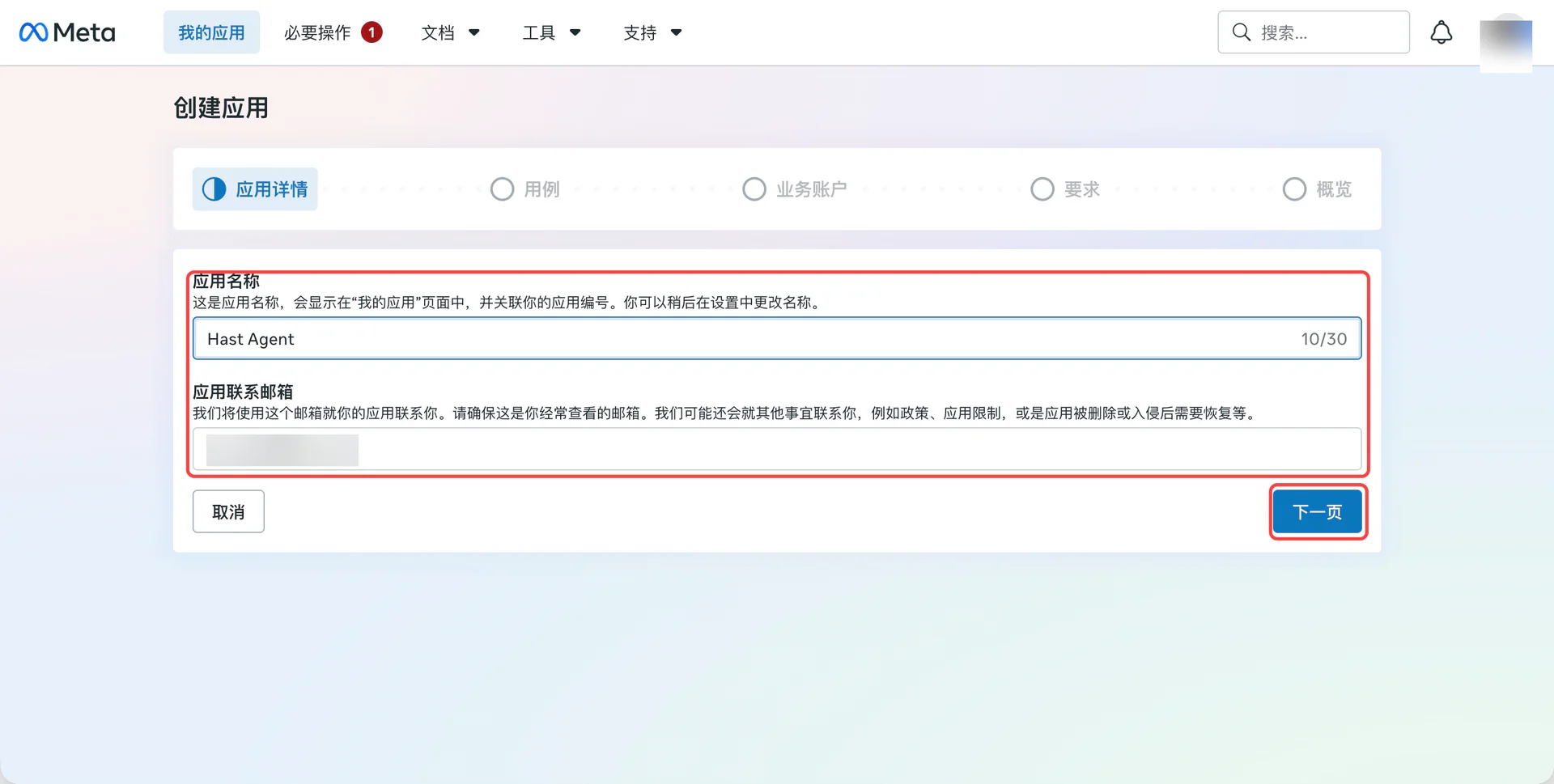
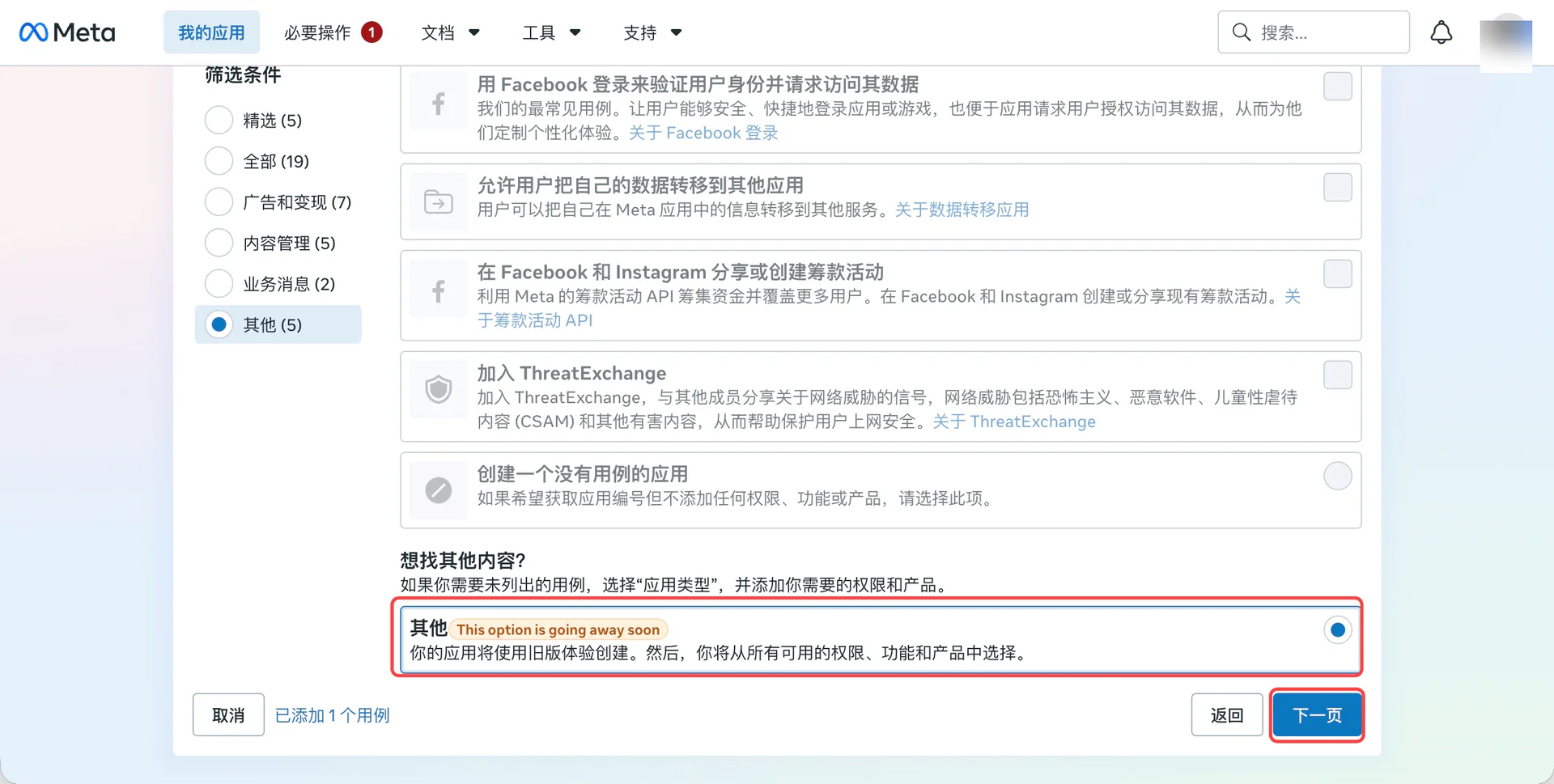
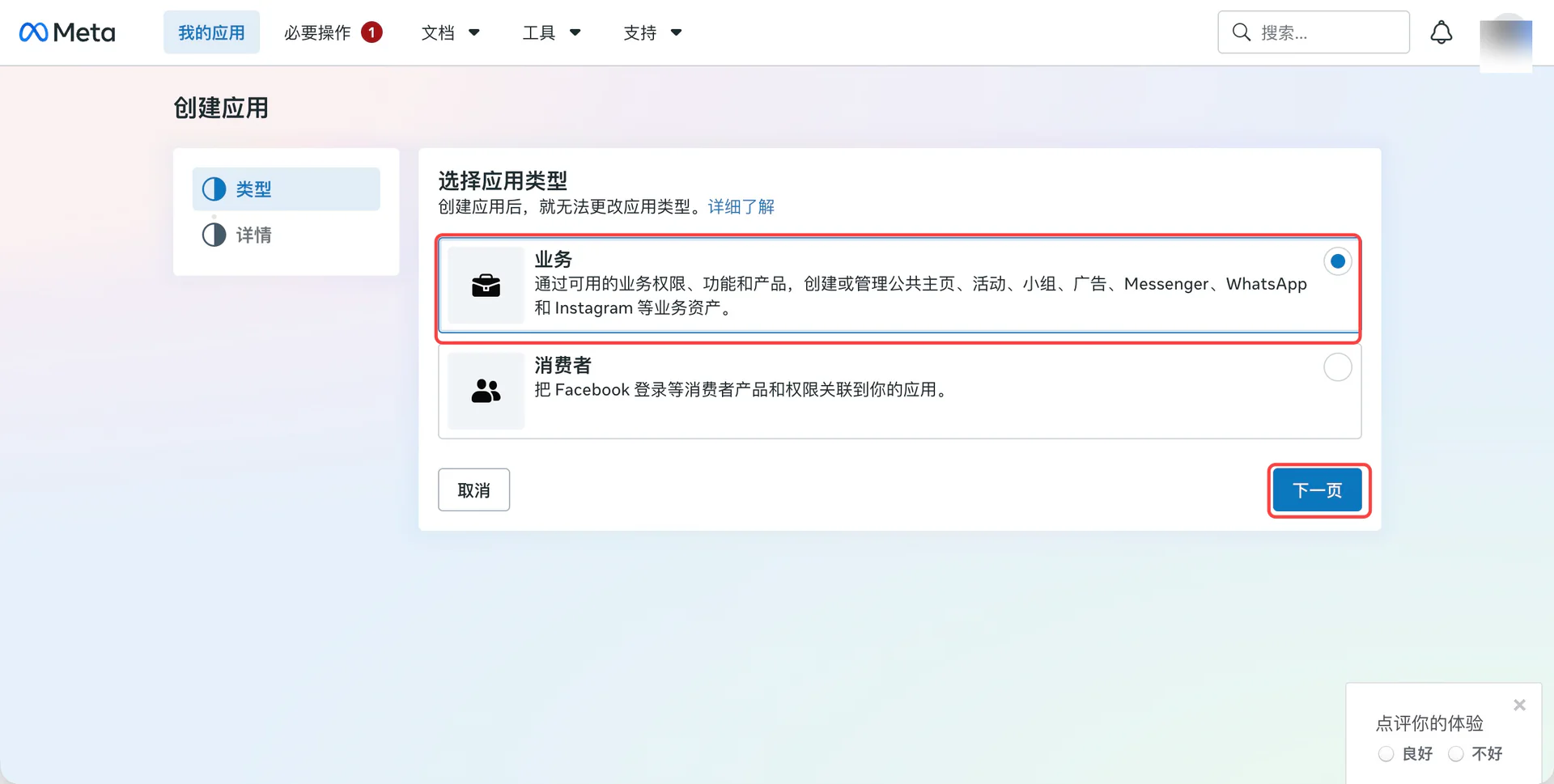
対象のポートフォリオを選び、アプリを作成します。
番号とアカウント ID を取得する
Business Suite の WhatsApp アカウント詳細にある ID を Business Account ID(WABA ID)としてコピーします。
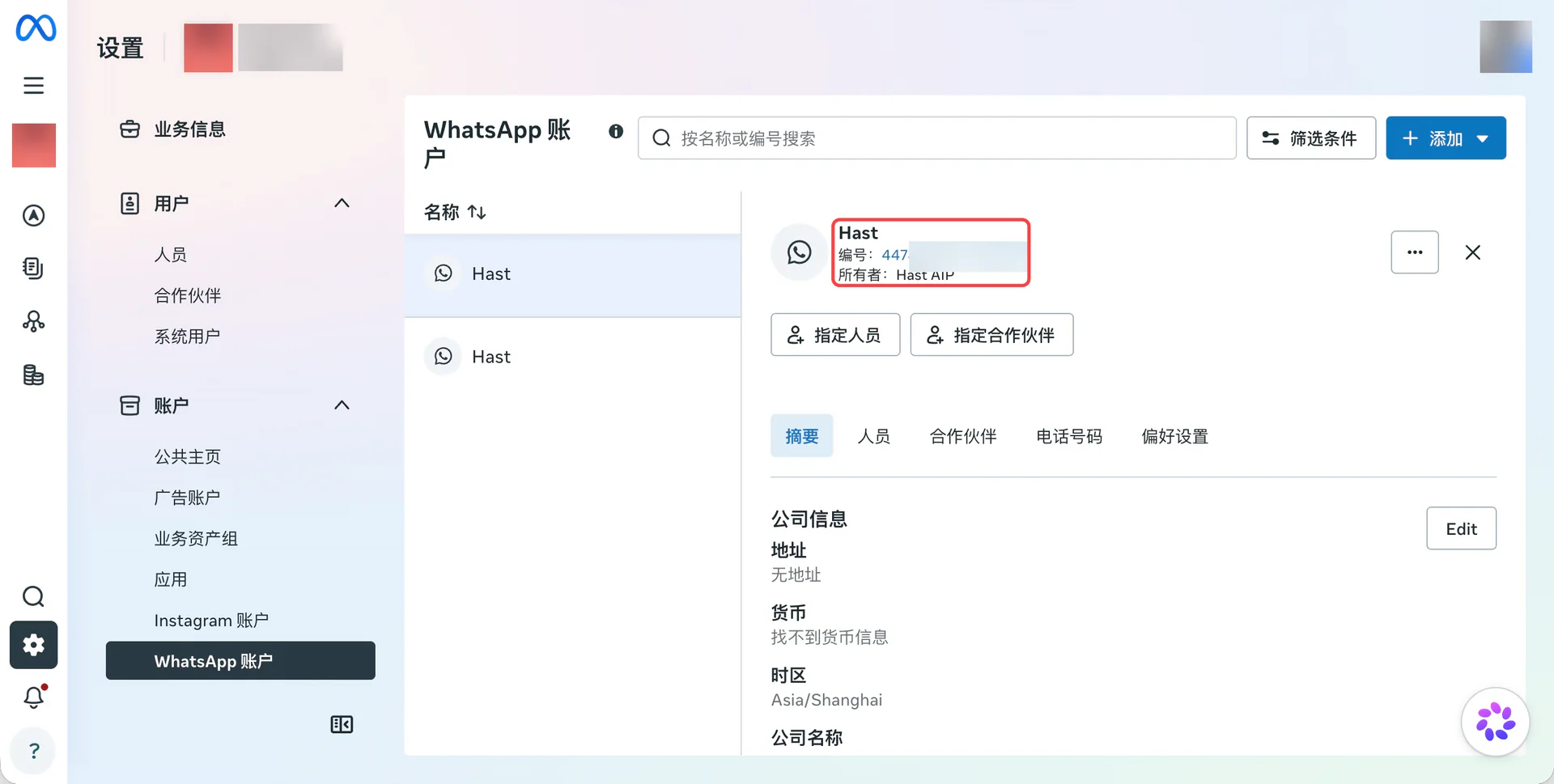
「電話番号」を開き、接続する番号を選びます。
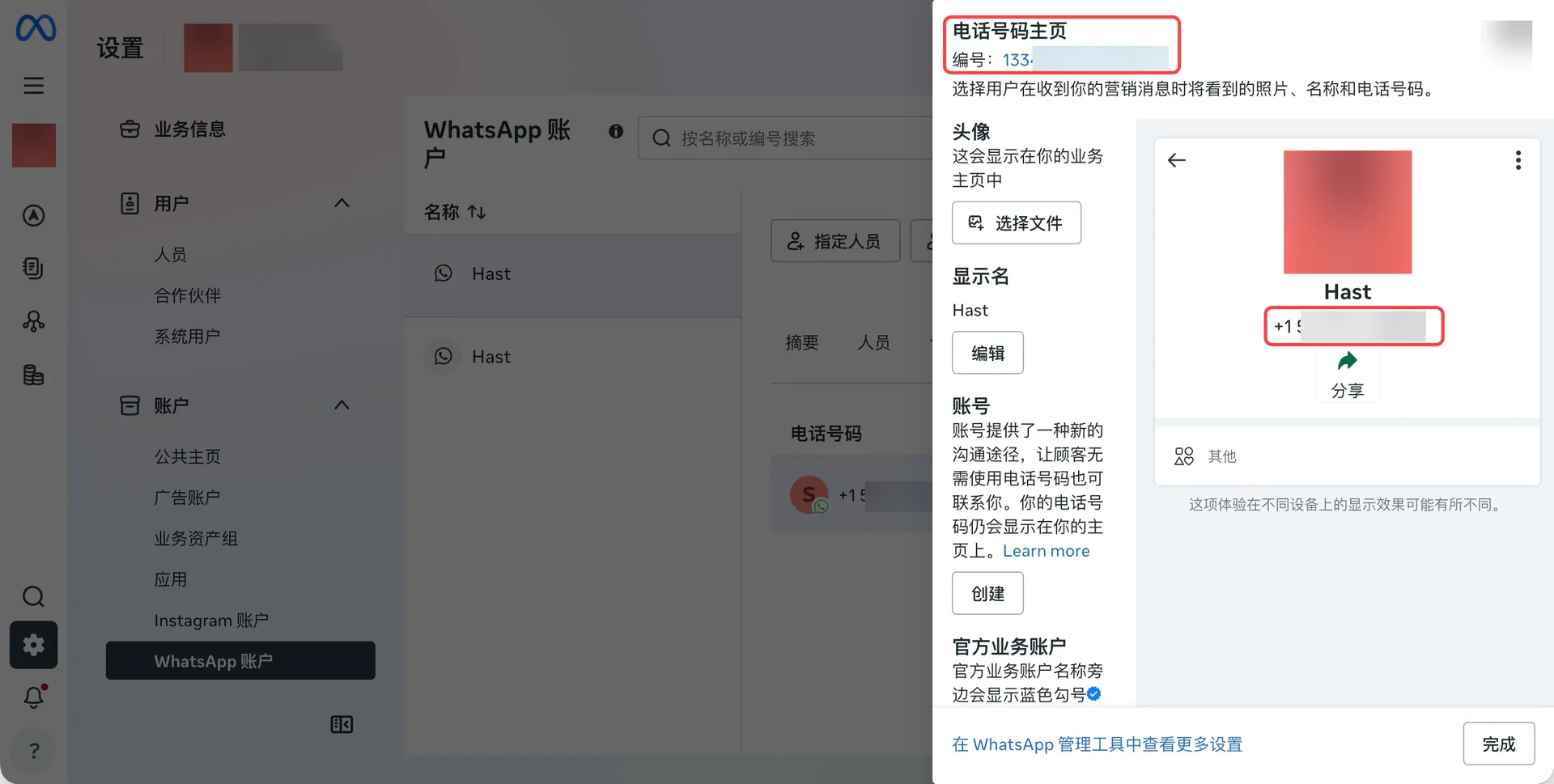
ダイアログ上部の ID を Phone Number ID としてコピーし、国番号付きの電話番号も控えます。
権限と認証情報を用意する
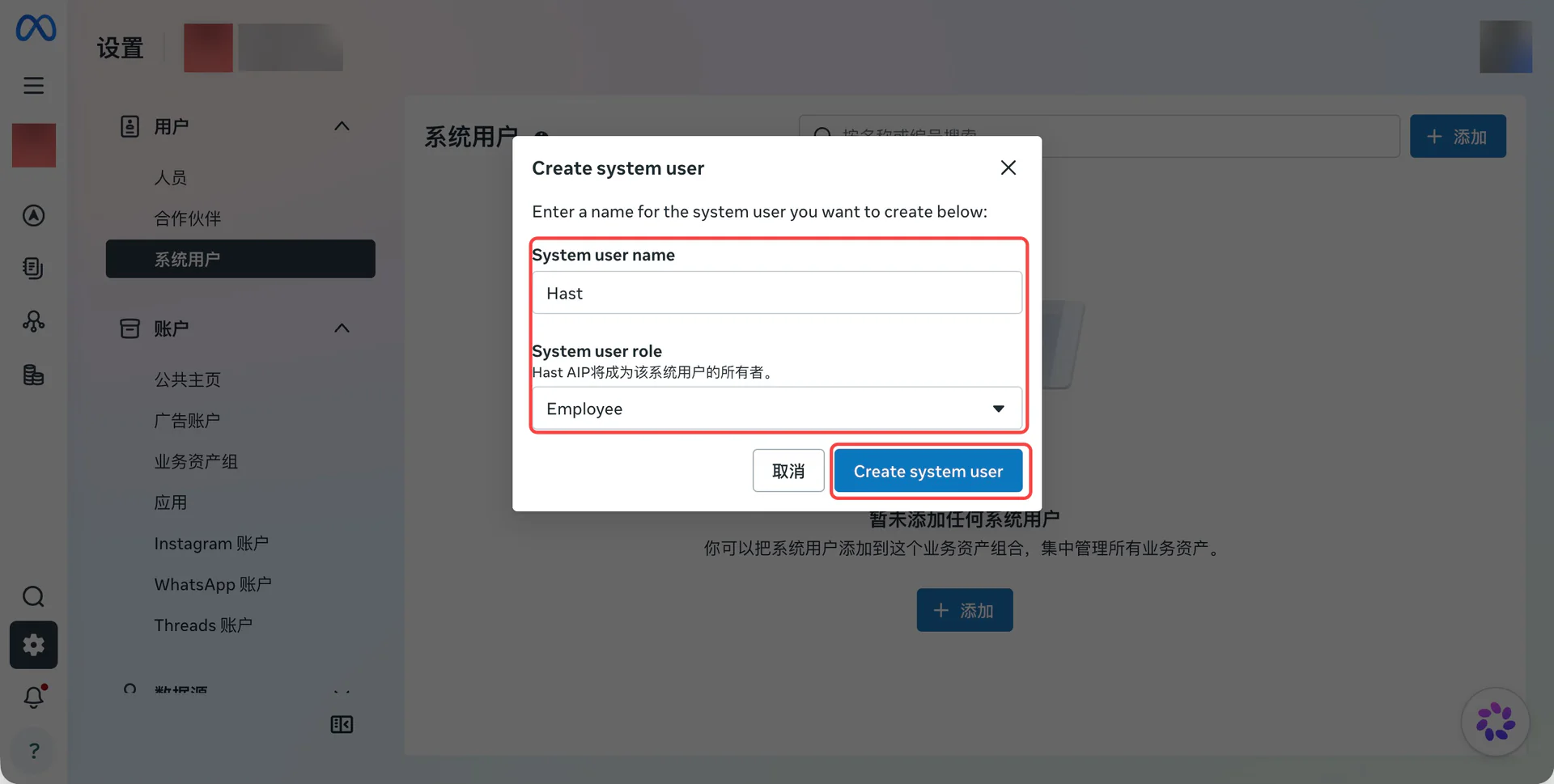
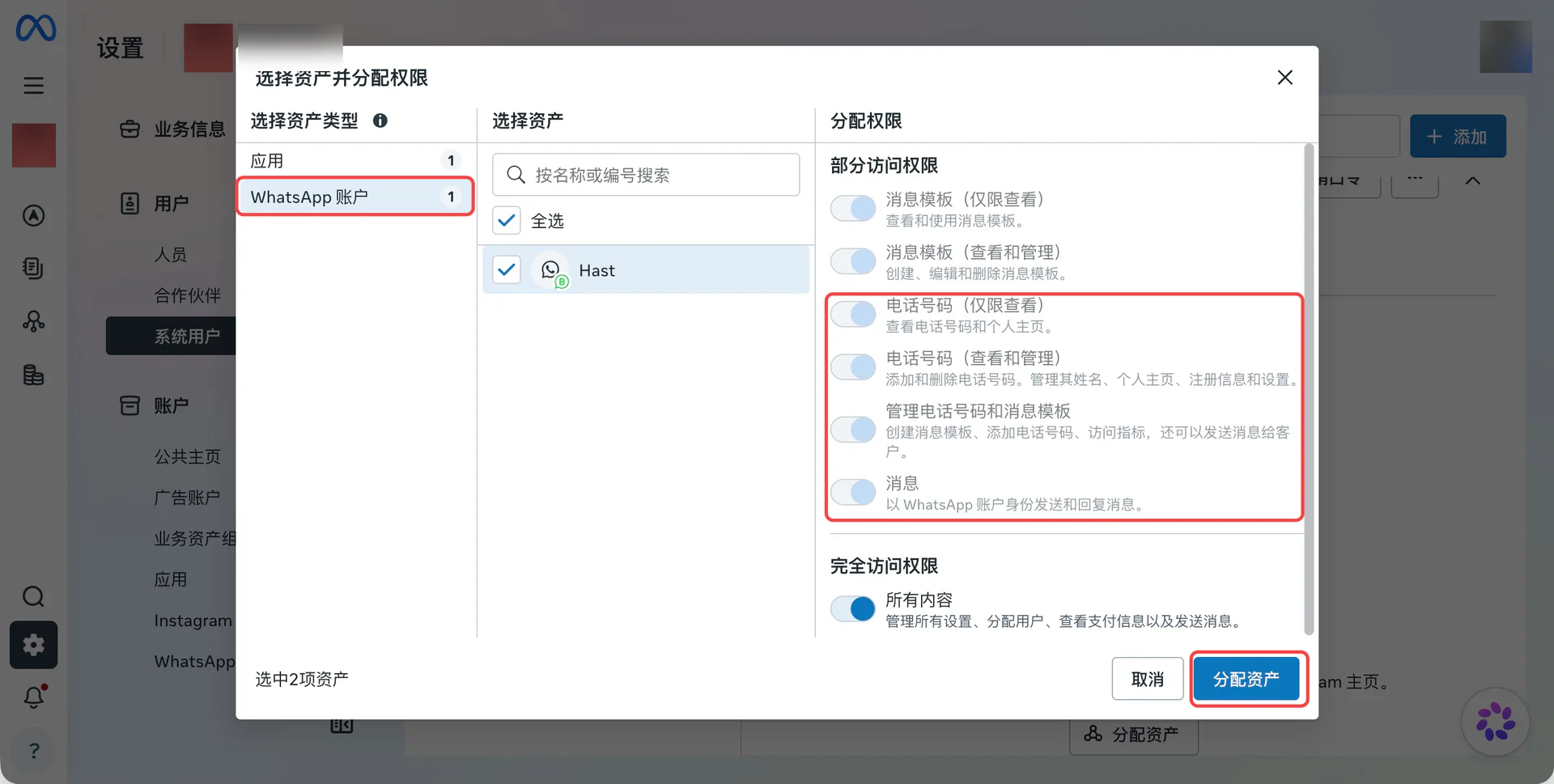
Business Suite の「ユーザー → システムユーザー」で既存ユーザーを選びます。新規作成時は Employee を選択します。
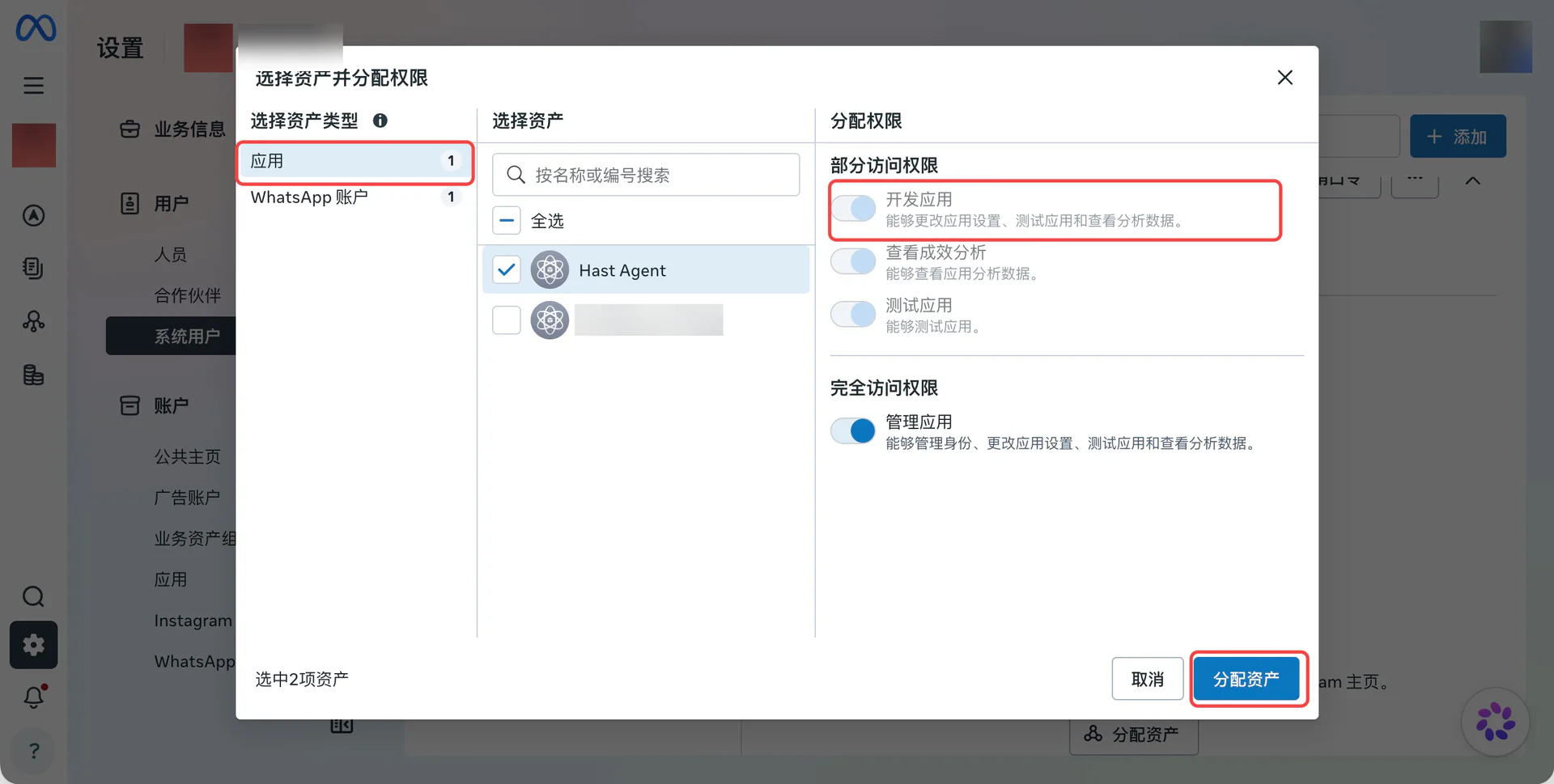
「アセットを割り当てる」で今回のアプリと WABA を選び、以下の権限を付与します。
| アセット | 必要な権限 |
|---|---|
| Meta アプリ | アプリの開発 |
| WhatsApp アカウント | 対象番号の管理とメッセージの送受信 |
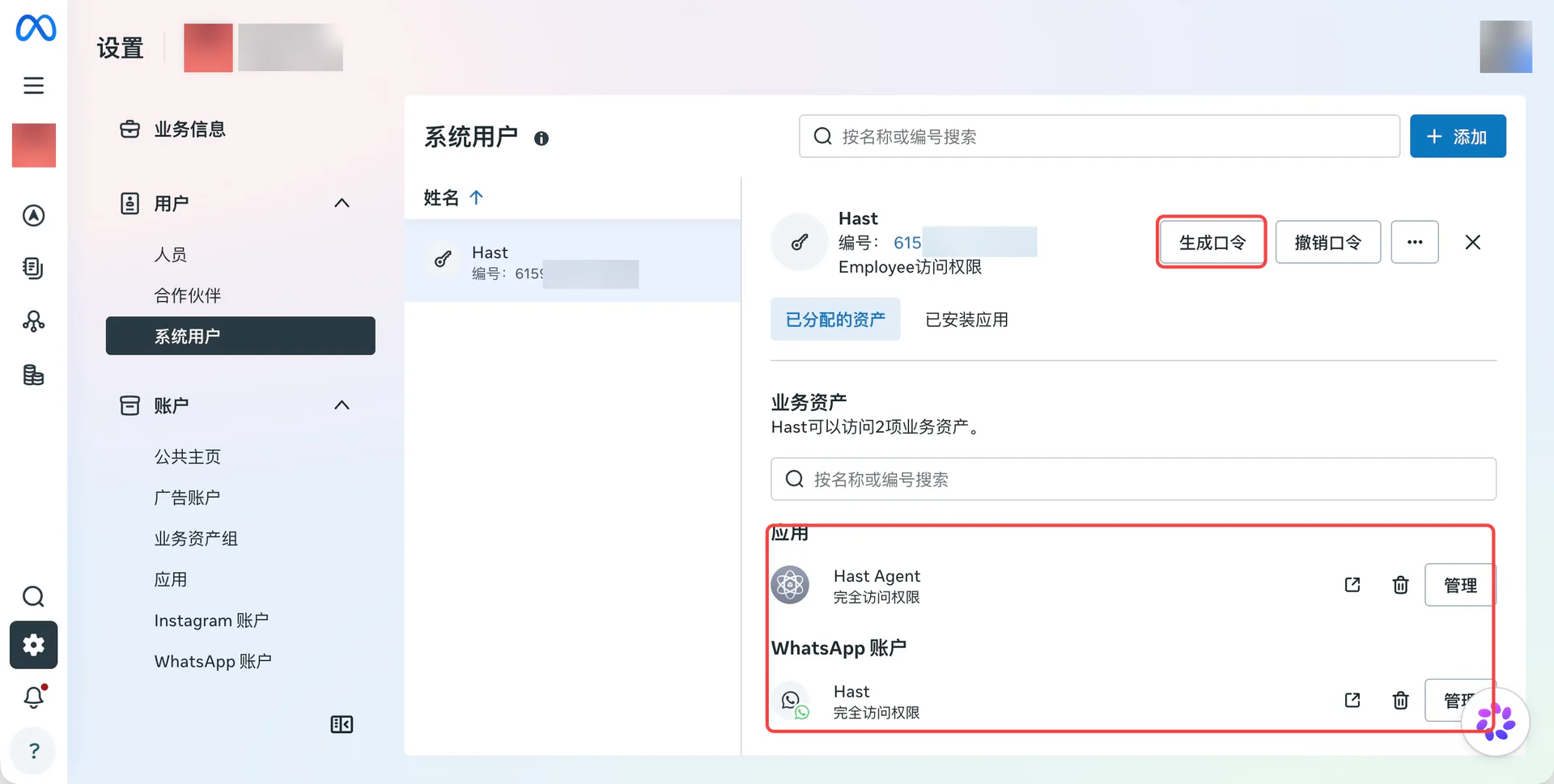
割り当て済みアセットにアプリと WABA があることを確認し、トークンを生成します。
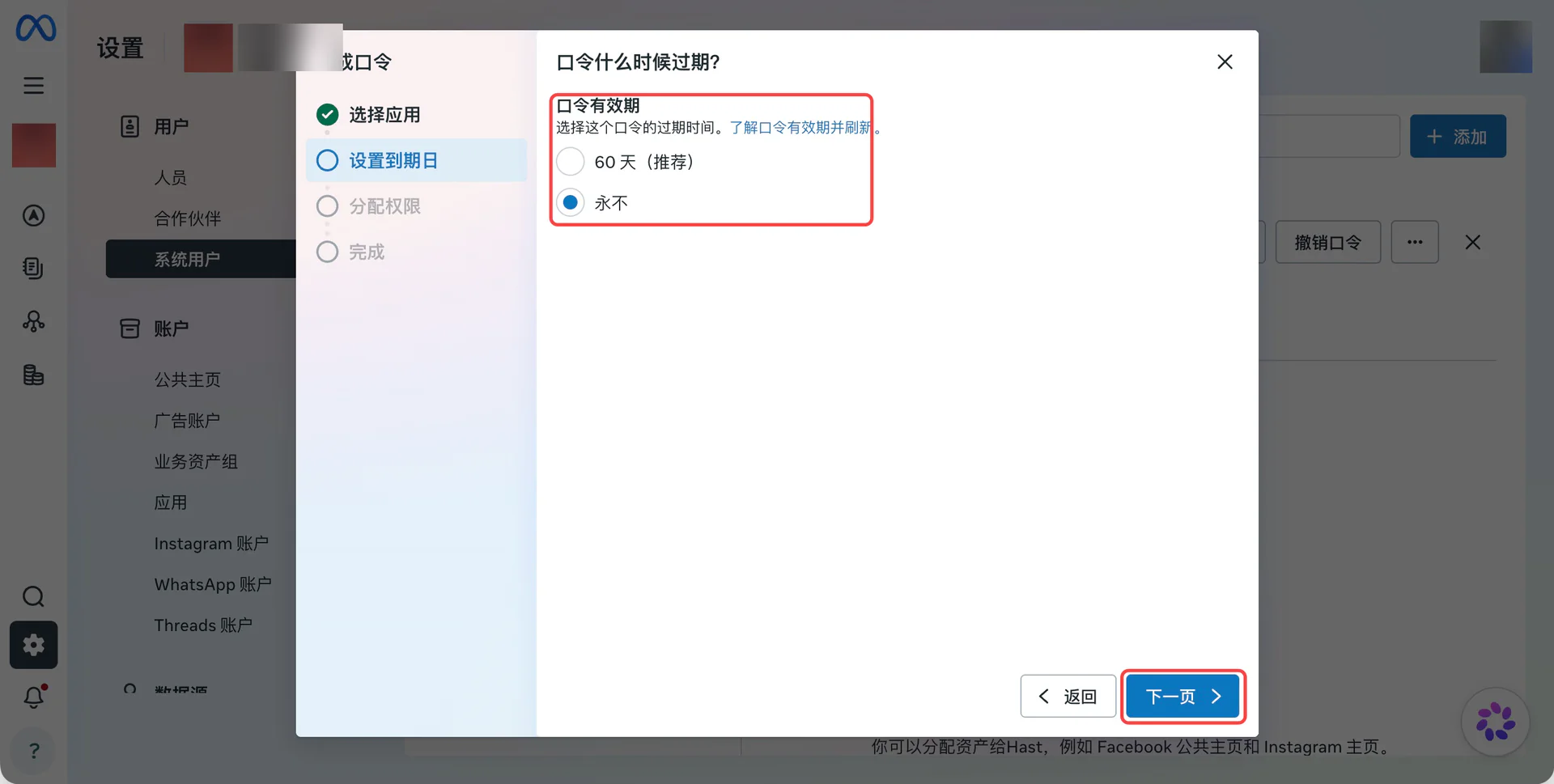
同じアプリを選び、有効期限と次の 2 つの権限を設定します。
| Permission |
|---|
whatsapp_business_messaging |
whatsapp_business_management |
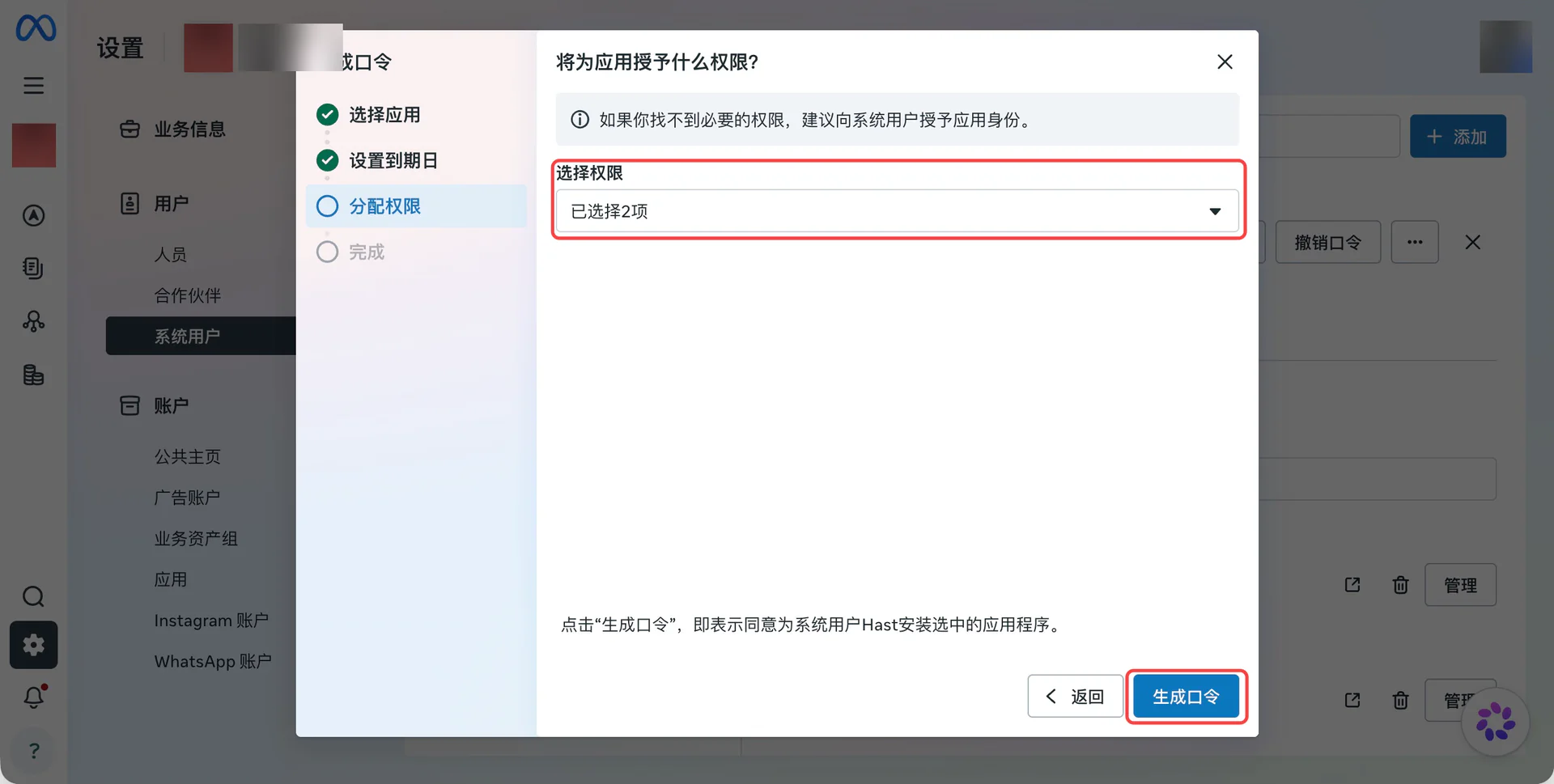
アプリと有効期限の選択
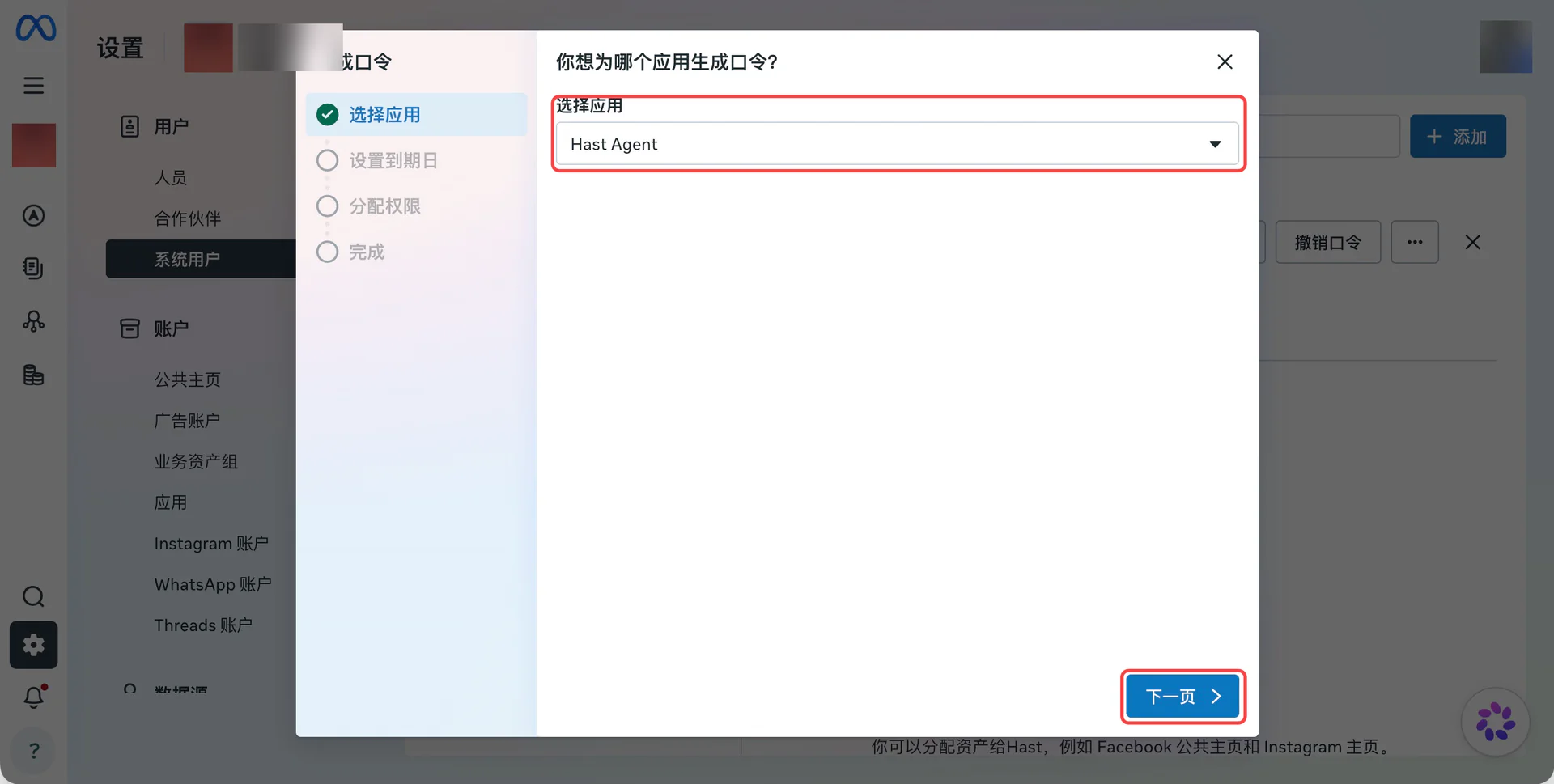
用途に合わせて有効期限を設定します。画像の「期限なし」でも取り消しや無効化は起こり得ます。
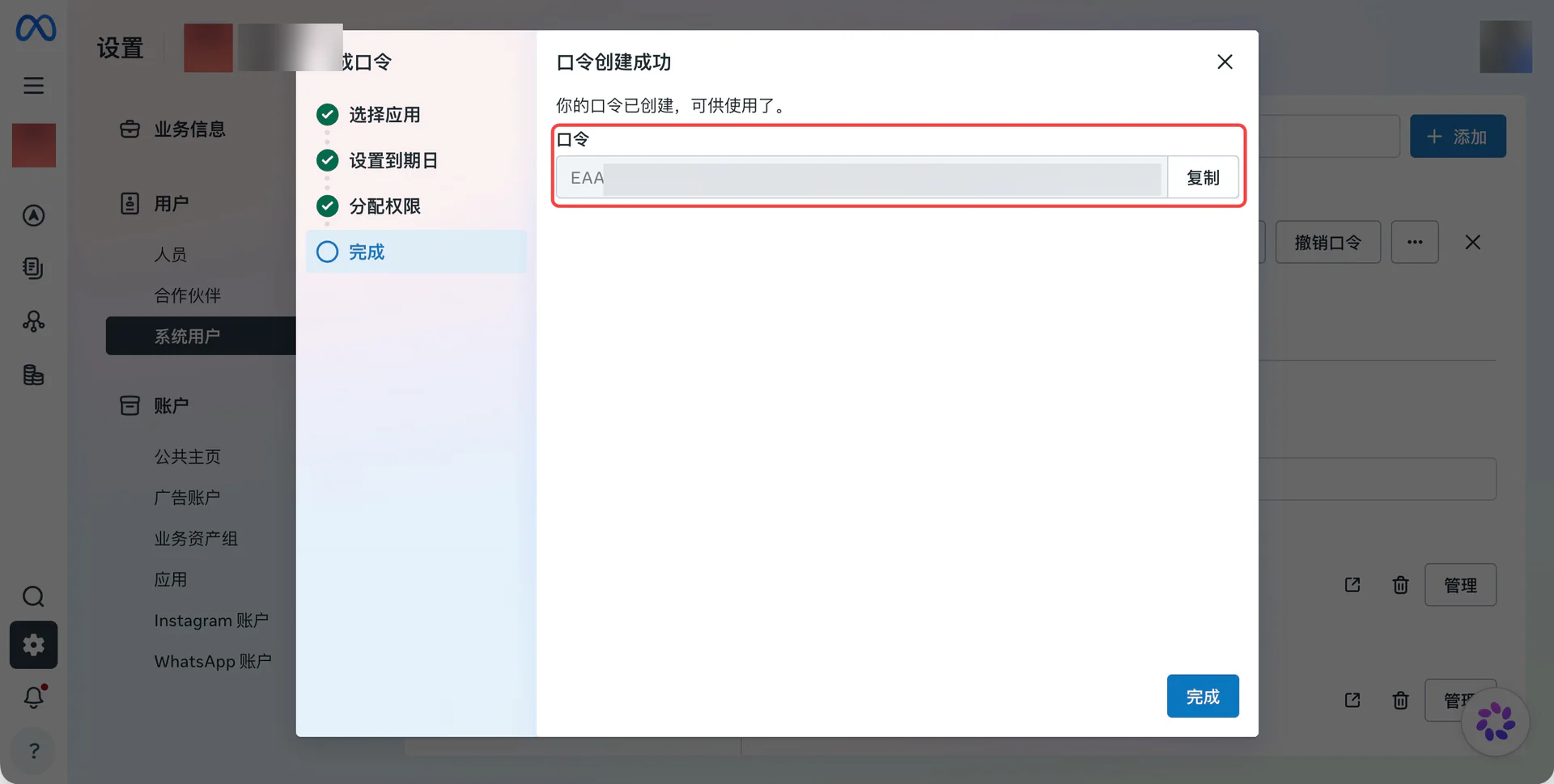
生成されたアクセストークンをコピーします。
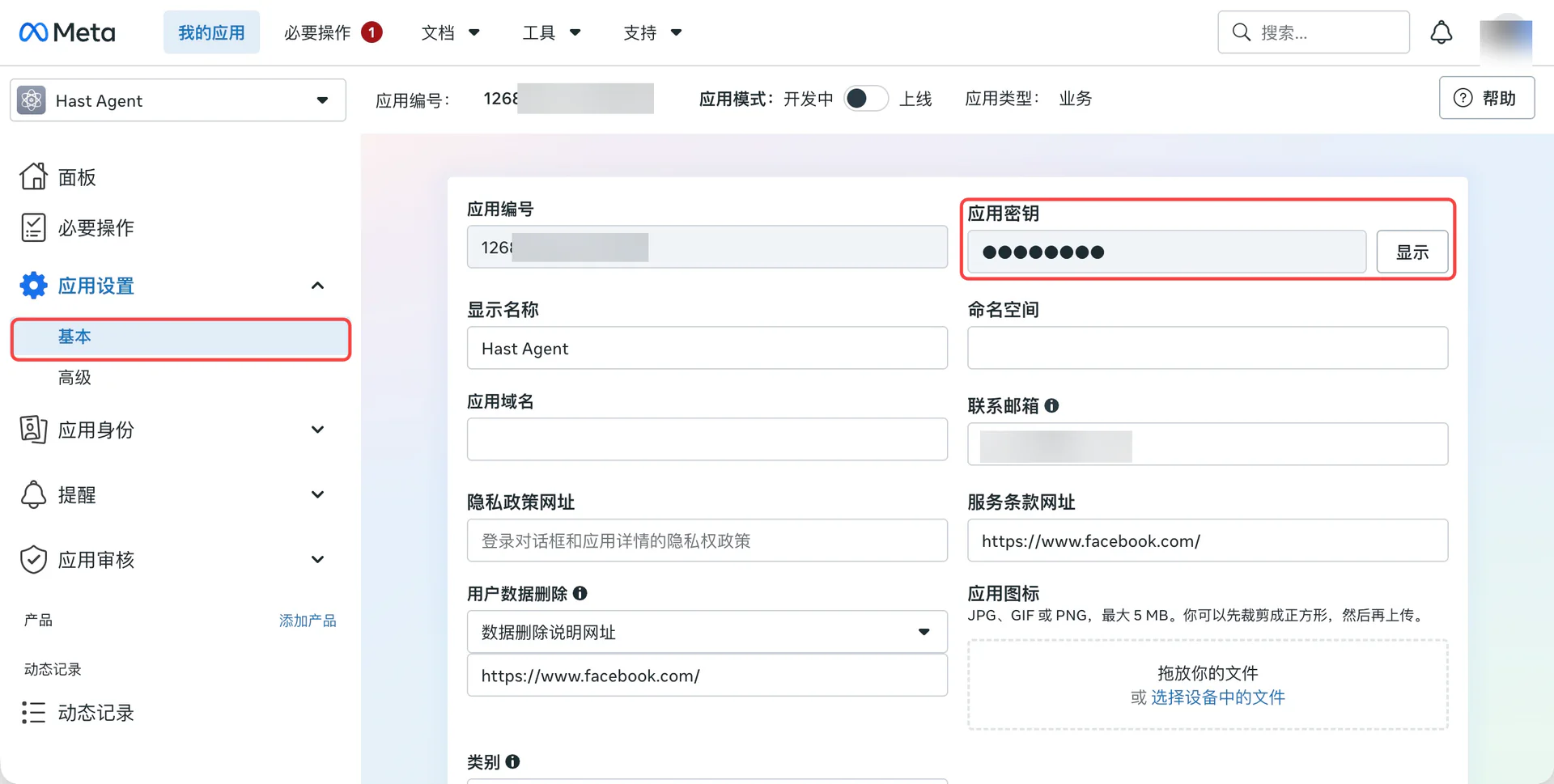
同じアプリの「アプリ設定 → 基本」で App Secret を表示してコピーします。
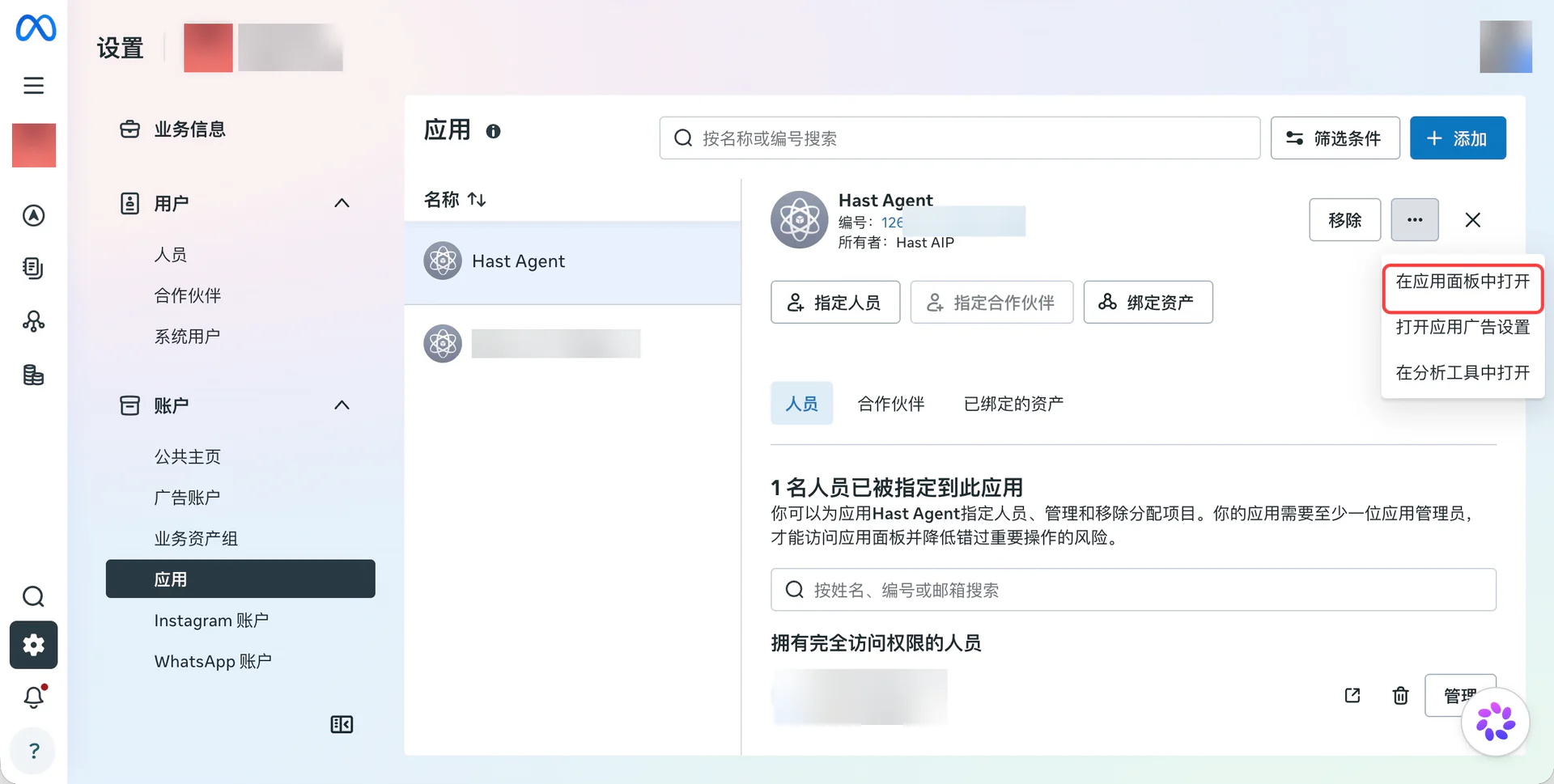
Business Suite からアプリ設定を開く
「アカウント → アプリ」から対象を選び、メニューの「アプリダッシュボードで開く」へ進めます。
AIP でチャネルを作成する
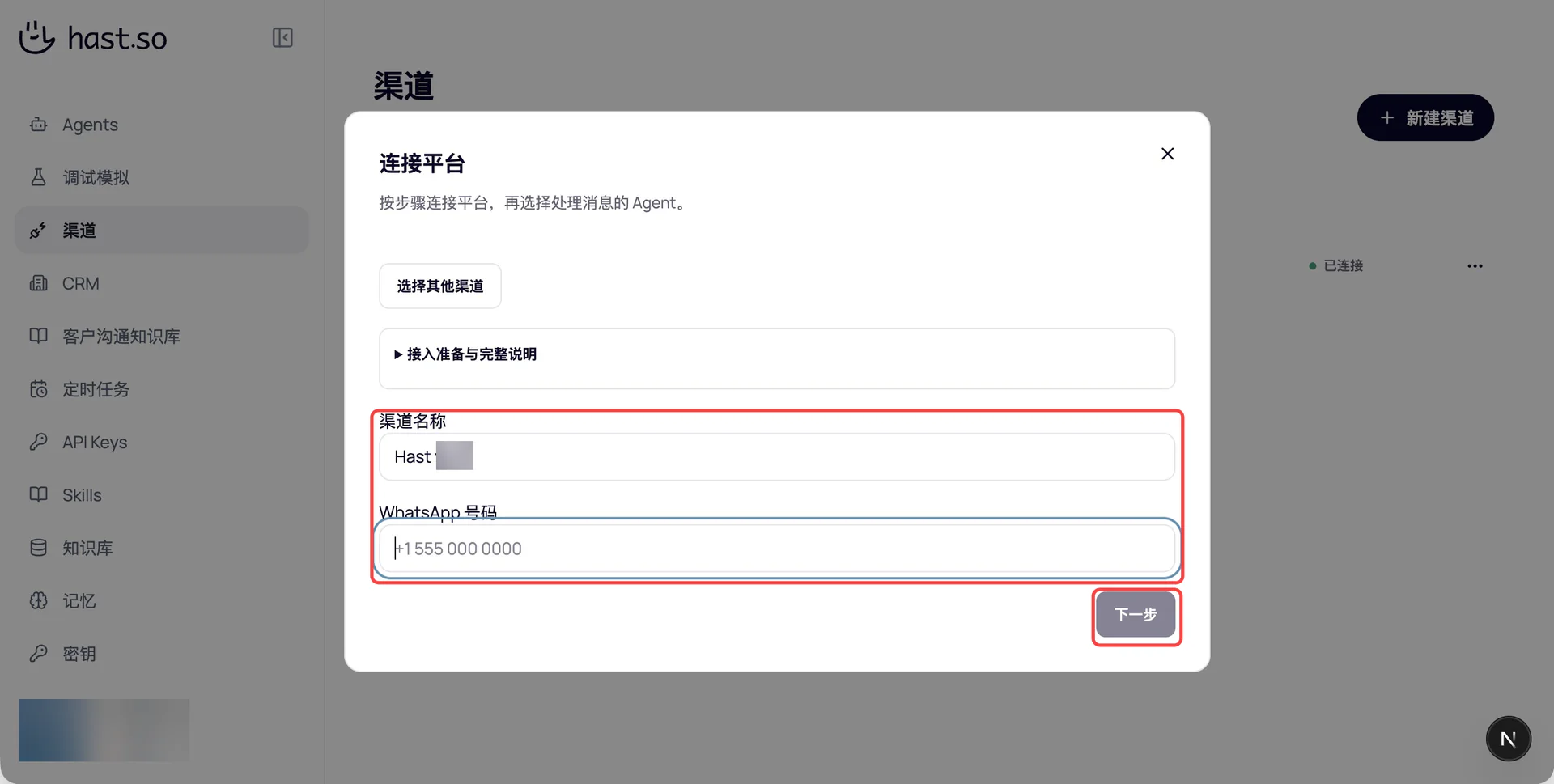
「チャネル → 新規チャネル」で WhatsApp を選び、名前と国番号付き電話番号を入力して次に進みます。
Phone Number ID、Business Account ID、Meta アクセストークン、Meta App Secret を入力して作成します。
インストール画面の完全なコールバック URL と Webhook Verify Token を次の手順用にコピーします。
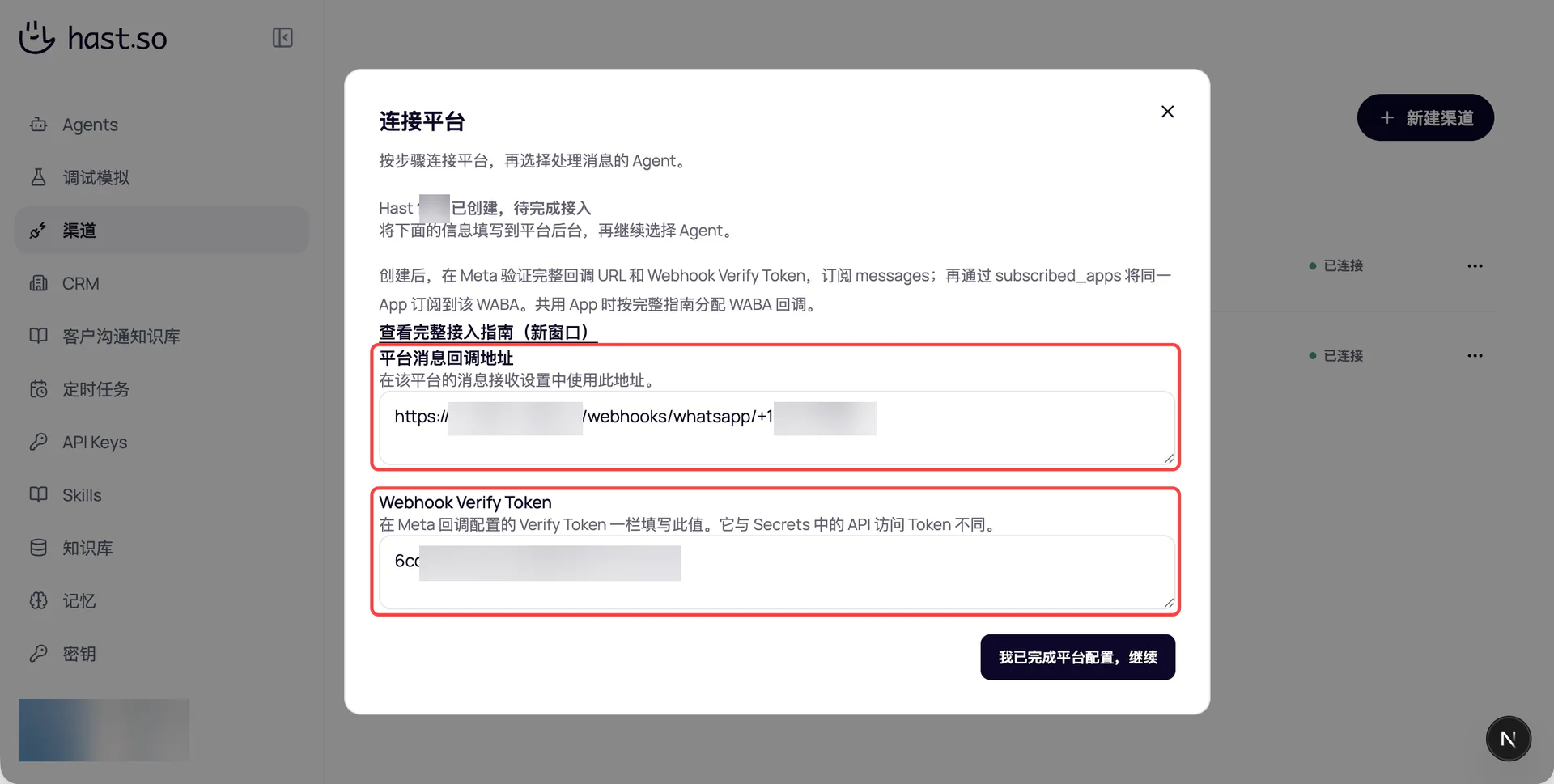
メッセージのコールバックを設定する
- Meta for Developers でアプリの
Webhookを開き、WhatsApp Business Accountを選びます。 - AIP の URL と
Webhook Verify Tokenを入力して検証・保存します。 messagesを購読します。- Meta の実メッセージ受信要件を満たし、必要に応じて
Liveに切り替えます。
複数の WABA でアプリを共有する場合
既存のアプリのコールバックと messages 購読を維持します。管理者が新しい WABA の subscribed_apps に override_callback_uri と verify_token を設定して確認します。同じ WABA 内の複数番号は、事前にルーティングを確認してください。
Agent を選んでテストする
AIP に戻り、プラットフォーム設定の完了を確認して有効な Agent を選び、保存します。
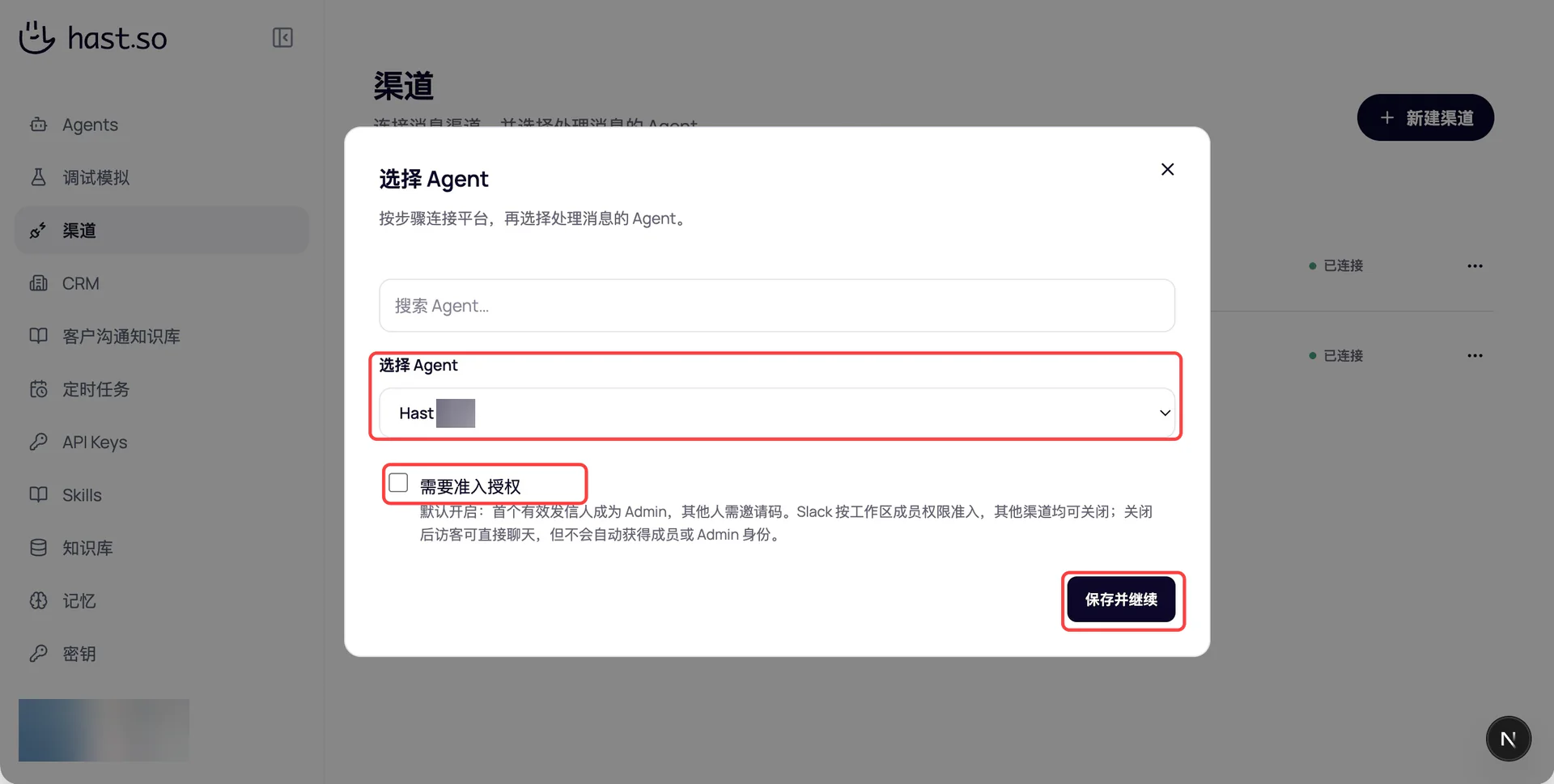
別の WhatsApp 番号から挨拶を送り、同じ会話に返信が届くことを確認してから画像やファイルを試します。利用認可が有効な場合、他のユーザーは案内に従って招待コードを使います。
よくある問題
権限がない・トークンが無効
対象アプリと WABA の割り当て、および上記 2 つの権限を確認します。トークンが失効したらチャネルの認証情報を更新します。
コールバック検証後も返信がない
messages、WABA のアプリ購読、番号 ID、Agent と利用認可を確認します。実コールバックが 401 の場合は App Secret の所属アプリを確認し、管理者にチャネル名・送信時刻・エラーコードを伝えます。
送信制限・表示名の審査
131047 は会話ウィンドウの終了を示します。顧客に再送してもらうか、承認済みテンプレートを使用します。131037 は WhatsApp Manager で対象番号の表示名審査と拒否理由を確認します。
テキストは届くが添付に失敗する
Agent の書き込み可能なワークスペース、コマンド実行、ネットワークアクセスを有効にします。小さなファイルの読み取りと返信を別々に試し、形式・容量制限と配信結果を確認します。